

記事を書き進め、いざASP(広告代理サービス)の管理画面から広告リンクを取得したものの、貼り付ける位置や見せ方が決められず、画面の前でフリーズしていませんか?
「せっかくなら目立つ大きなバナー画像をドカンと貼った方がクリックされるのかな…」
「でも、あまり露骨に広告画像を貼ると『うわ、売り込みだ!』と読者に警戒されて逃げられるんじゃないか…」
「かといって、青文字のテキストリンクだけをポツンと置いても、スルーされて見落とされる気がする…」
管理画面のエディタを行ったり来たりしながら、バナーを貼ってはプレビューを見て溜息をつき、消してはテキストを打ち直し、気付けば1時間、2時間と時間だけが溶けていく。
どの位置にどんな形式でリンクを置けばいいのか判断がつかず、知恵熱が出て頭はパンク寸前。
結局、1箇所もリンクを配置できないまま、下書き保存ボタンを押してそっとパソコンを閉じてしまう。
そして深夜、
「自分は広告リンクひとつ満足に貼れないのか…」
と、重いため息をつきながら強烈な自己嫌悪に苛まれていませんか?😅
まず、ハッキリ言わせていただきます。
広告リンクの配置で立ち往生してしまう自分を責める必要なんて、1ミリもありません。
世の中のブログ解説サイトやASPの画面には、派手でカラフルな正方形や長方形のバナー広告(画像広告)がずらりと並んでいるため、初心者がそれをそのまま貼りたくなるのは無理もありません。
でも、冷静に考えてみてください。
あなたが普段ネットで調べ物をしているとき、画面の途中に突然現れるチカチカした広告画像を、自ら進んでクリックしたことがありますか?
多くの場合、指でサッとスクロールして通り過ぎていませんか?
成約が安定している人ほど、やみくもに派手なバナーを並べたりはしていません。
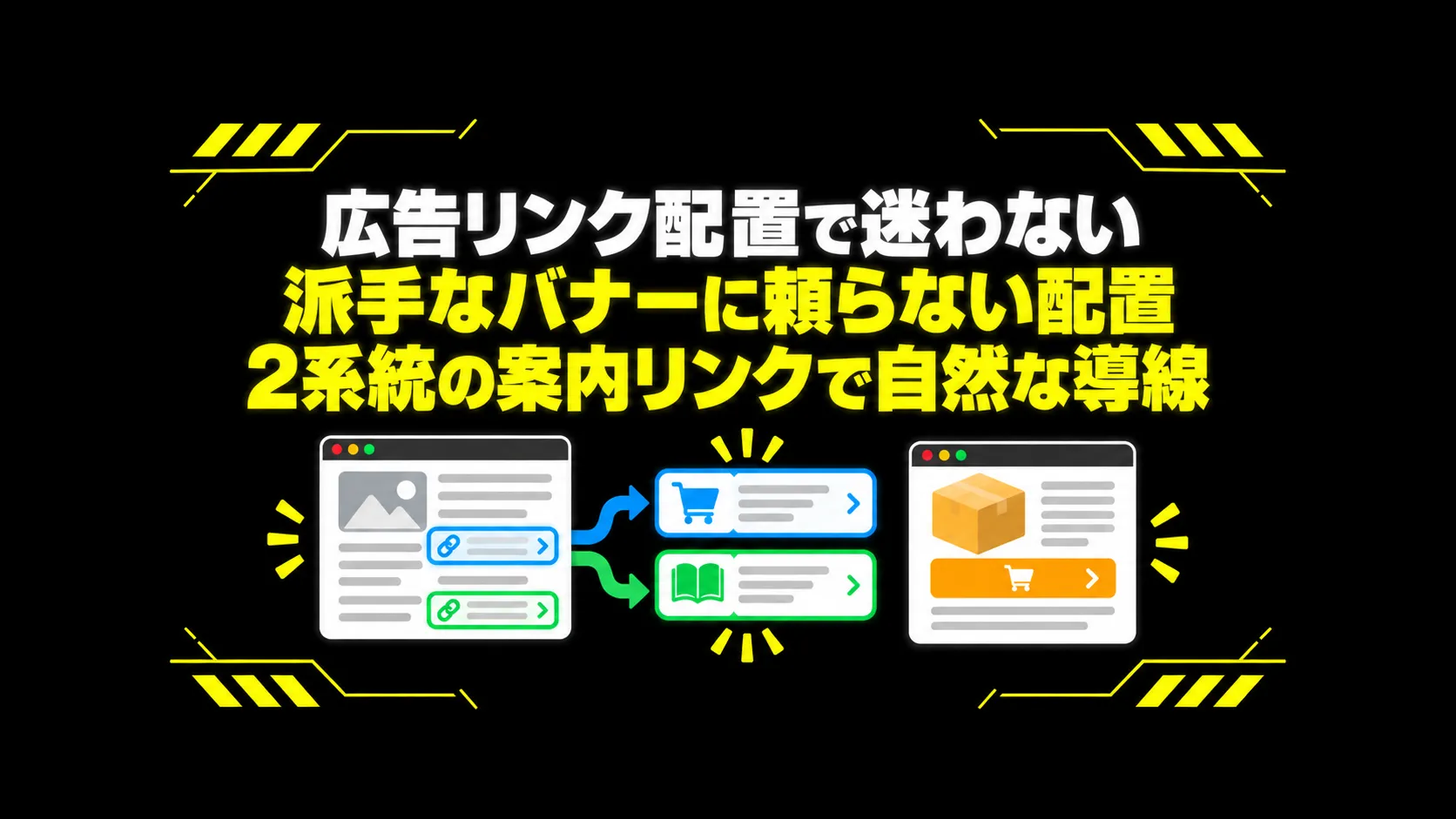
実践しているのは、読者の自然な読書リズムを邪魔せず、文脈の中にすんなり溶け込ませて通過させる「2系統なじむ案内リンク配置術」です👍
今回は、押し売り感を抑え、読者が抵抗感なく進めるリンク配置の全手順をお伝えします。
ブックマークして、リンクの貼り方に迷ったらいつでもカンニングペーパーとして活用してくださいね。
なぜ初心者が貼る「派手なバナー広告」はスルーされやすいのか?
多くの副業初心者が広告リンクのクリック率の低さに悩む最大の理由は、読者の防衛本能を自分から刺激してしまっていることにあります。
現代のスマホユーザーは、日常的に無数のネット広告に晒されているため、派手な枠線や宣伝文句が入った画像を無意識のうちに視界から遮断する心理が染み付いています。
画面を開いた瞬間に大きな画像バナーが飛び込んでくると、読者の脳は反射的に、
「あ、ここは宣伝のページかな」
と身構えやすくなってしまいます。
読者が検索窓に言葉を打ち込んであなたの記事を読みに来ている目的は、買い物をすることではなく、目の前の悩みや疑問に対する客観的な答えを手に入れることです。
それなのに、頼んでもいない派手な広告を目の前に突きつけられたら、読者は興ざめしてブラウザの戻るボタンをタップして立ち去るだけです。
広告とは、読者に押し付けるチラシではありません。
読者が悩みを解消していく一本道の途中に、そっと置いておく「無機質な案内板」でなければならないのです。
画像バナーが有効な場面もありますが、目立たせることへのこだわりはいったん手放して、読者の視線になじむシンプルな配置も試してみてくださいね👍
読者が警戒心を抱かずにタップする「2つのリンク形式」
読者の指に抵抗感を与えず、スムーズに出口へ導くために初心者が使うべきリンク形式は、実は2つしかありません。
やみくもに画像バナーを貼るのではなく、まずは以下の2系統を基本として使い分けるのがおすすめです。
1つ目の形式は、文章の流れの中に青文字の下線付きで自然に埋め込む「確認用のインラインテキストリンク」です。
これは、読者が文章を読んでいて「その根拠はどこにあるんだろう」
「詳しい規約を確かめたいな」と疑問を抱いた瞬間に、参照先として差し出すリンクです。
売り込みの言葉を一切含まず、単なる事実の確認先として置くため、読者は警戒心を抱くことなく自然に指を伸ばします。
2つ目の形式は、読者が比較や検討を終えた後に次の行動へ進むための「決定用の案内ボタン」です。
これは、ギラギラした派手な装飾を施すのではなく、サイトのデザインに馴染む落ち着いた色合いで、次の行き先を明確に示したボタンリンクを指します。
読者が頭の中で「よし、これなら試してみよう」と決断した瞬間にだけ差し出すことで、迷わずタップできる確実な足場として機能します。
押し売りにならない客観的なレビューの組み立て方は、こちらの記事で詳しく解説しています👍
なお、目立たせないことと、広告であることを隠すことは全く別の話です。
記事内にアフィリエイト広告が含まれる場合は、各ASPの規約やガイドラインに従って、分かりやすい位置にPR表記をきちんと入れておきましょう。
この2つの形式を適切なタイミングで出し分けることこそが、読者にストレスを与えずに成約率を引き上げる最大の鍵になります👍
読者の視線を邪魔せず出口へ導く「なじむ案内リンク配置」の3ステップ
では、具体的に記事のどの位置にその2つのリンクを配置すればいいのか。
読者の心理変化に合わせて、迷わず出口へと案内する手順を3つのステップで解説します。
ステップ1:疑問の結論直下に確認テキストを置く
最初の配置ポイントは、記事の導入部分、読者の疑問に対する「結論」を提示したすぐ直下です。
検索からやってくる読者の中には、長文を読む気がなく、一刻も早く手続きや申し込みを済ませたい切迫した層が一定数存在します。
そうした急ぎの読者に対して、結論を断言したすぐ下に、
「公式の受付窓口はこちら」
「現在の適用条件を公式サイトで確認する」
といったシンプルなインラインテキストリンクを1本だけ置いておきます。
例えば、「解約は公式サイトのマイページから手続きできます。現在の受付条件は公式サイトで確認できます。」という文章の後半にリンクを貼る、といった形です(これは設計例です)。これだけで、不要なスクロールを嫌う読者を最短距離で公式ページへ案内できます。
ステップ2:検討ブロックの後に比較ボタンを置く
2つ目の配置ポイントは、商品のメリット・デメリットや、他社製品との客観的な違いを整理した解説ブロックの直後です。
急ぎではない慎重な読者は、記事の中盤をじっくり読み進めながら、「本当にこれで失敗しないだろうか」と頭の中で検討を重ねています。
その検討が一段落し、読者が納得した絶妙なタイミングで、決定用の案内ボタンをポンと差し出します。
ボタンの文言も、
「今すぐ購入する」
のような押し売り言葉ではなく、
「〇〇の無料お試し詳細を見る」
「損をしない乗り換え手順を確認する」
といった、読者の利益になる行動を後押しする表現にするのがポイントです。
ただし、案件によってはリンクの文言や使えるボタン素材が指定されている場合もあります。
文言を工夫する前に、ASPの案件詳細画面の注意事項を必ず確認しておきましょう。
ステップ3:記事末尾に損を避ける注意点とともに再配置する
最後の配置ポイントは、記事の締めくくりとなるまとめブロックの直前です。
ここでは、初心者が陥りがちな落とし穴や、損を避けるための注意点(キャンペーンの終了時期や解約の条件など)を1点提示します。
人は「得をしたい」気持ちよりも、
「損をしたくない」気持ちの方が行動のきっかけになりやすいと言われています。
なお、キャンペーンの期限や条件などを書く際は、必ず公式ページに記載されている正確な事実だけを書いてくださいね。注意点を確認して「早めに見ておこう」と読者の心理が動いたその直下に、確認用テキストまたは決定ボタンをもう一度配置します。
最後まで読み終えた読者を取りこぼさず、確実に次のアクションへと送り出すための最終ゲートです。
【比較例】読者がスルーする「押し売り配置」vs 自然に通る「案内配置」の境界線
リンクを設置する際は、以下の仕分け境界線を手元に置いて、自分の記事が押し売りの罠にハマっていないかを確認してください。
- スルーされる例:記事の冒頭に巨大な広告バナーを貼り付ける(読者が警戒して即座に離脱する)
- 自然に通る例:結論のすぐ下に公式サイトの確認テキストを1行添える(急ぎの読者がスムーズに進む)
- スルーされる例:文中に「絶対におすすめ!今すぐ買ってください!」と連呼する(押し売り感が強すぎて信頼を失う)
- 自然に通る例:デメリットを正直に提示した後に比較用の案内ボタンを置く(納得した読者が自らタップする)
- スルーされる例:画面をスクロールしても常に追従してくる邪魔なポップアップ広告(読者に強いストレスを与える)
- 自然に通る例:記事の最後に損を避ける注意点とともに確認リンクを再配置する(読者の不安を解消して送り出す)
この境界線を見れば、読者がどちらのリンクを踏みたくなるかは明白ですよね。
広告をクリックさせるために必要なのは、熱烈な営業トークではなく、読者の疑問が解消された瞬間に自然な足場を用意してあげる優しさです。
読者が思わず確認したくなる切迫した悩みや需要がどこにあるのかは、こちらのリサーチ基準を振り返ってみてください👍
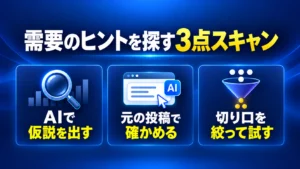
読者の需要を正確に捉えていれば、リンクをやみくもに目立たせなくても踏まれやすくなりますよ👍
コピペで完了!AIに記事の文脈へ自然に溶け込む誘導文を作らせる特製プロンプト
リンクの前後に添える誘導の言葉(マイクロコピー)で悩んでしまう場合は、AIに文脈を読み取らせて自然な文言を作成させましょう。
以下のプロンプトをそのままChatGPTなどのAIにコピペして利用してください。
「あなたはWebマーケティングの動線設計の専門家です。以下の【紹介案件】について、読者の警戒心を解き、自発的なタップを促す『中立な誘導フレーズ』を3パターン作成してください。条件:1. 『今すぐ購入』『大人気』などの煽り文句や押し売り表現は完全禁止。2. 『公式情報の確認』『損を避けるためのチェック』『無料枠の適用条件確認』という中立な案内役のスタンスを徹底すること。3. リンクの直前に添える1〜2行の短い文章として出力してください。【紹介案件】:[ここに案件名や概要を入力]」
このプロンプトを活用すれば、押し売り感を抑えた、読者想いの案内テキストの候補が数秒で手に入ります。
自分の頭でセールストークをこねくり回す必要はありません。AIが出した中立なフレーズをそのままリンクの手前に添えてあげてください。
手動のリンク貼り替え作業を減らし、システムの自動配置に任せる使いどころ
ここまで2系統のリンク配置手順をお伝えしてきましたが、記事を何十本も書いていく中で、毎回手作業でリンクコードを取得し、位置を調整して貼り付ける作業は非常に骨が折れるものです。
案件のリンクが変わるたびに過去記事を1つずつ開いて修正するような作業を手作業でやっていては、いくら時間があっても足りません。
「リンク配置の面倒な手作業から解放されたい」
「読者の目に入りやすい最適なポジションへ、自動で収益リンクが配置される仕組みを作りたい」
そう考えているなら、広告の自動配置機能が備わった専用のシステムを取り入れるのが最も効率的な選択肢です。
例えば、当サイトで紹介しているPARASITE CORE(パラサイトコア)の独自拡張版である『PARASITE CORE -BREAK-』のような仕組みには、広告配置や商品リンクの自動成形機能が備わっています。
システムによる記事生成や広告配置の全体像については、こちらの記事で詳しく解説しています👍
手作業でのリンク貼り付け作業を効率化したい場合は、こうしたツールの配置機能を取り入れるのも一つの手です(本記事で解説したテキスト中心の配置とどう組み合わせるかは、レビュー記事で確認してくださいね)。
すべてを手作業で抱え込まず、便利な収益の仕組みを活用して作業の負担を減らしていきましょう。
広告は売り込むのではなく「読者の通り道に看板を置く」感覚で配置しよう
広告リンクの貼り方に悩み、管理画面の前で何時間も手が止まってしまう時間は、もう終わりにしましょう。
読者に無理なく進んでもらうために大切なのは、文脈に溶け込ませる「2系統なじむ案内リンク配置」です。
結論の直下には、確認用のインラインテキストリンクを置く。
検討を終えたブロックの後には、決定用のシンプルな案内ボタンを置く。
そして記事の最後には、損を避ける注意点とともに再配置する。
たったこれだけのルールを意識するだけで、あなたの記事は押し売り感を抑え、読者が抵抗なく進める自然な導線へと変わります。
無理に売り込もうとせず、読者の通り道にそっと案内板を置いてあげる感覚で進めてみてくださいね👍
なお、当サイトで案内しているツールを導入される際は、紹介者欄の表記(「小西和夫」または
「KAZUO」)をご確認くださいね。特典の詳細はレビュー記事にまとめています。
あなたのペースで、焦らず一歩ずつ進めていきましょう👍

コメント